2011/05/05
MEDIAS N-04CとEye-Fiをダイレクトモードで接続
2011.09.22追記 ※Android 2.3へのアップデートで改善されました
本来の仕様だと、受け側の端末をかばんの中に入れて散歩しながらデジタルカメラで写真を撮れば随時転送されて、ネットへのアップロードも自動的にされるのがEye-Fiのウリだけど、受けの端末がMEDIASの場合に限っては、ダイレクトモードで接続出来ないのでその機能を享受する事は出来ません。
普通に設定しても数十回の接続で数枚しか転送されないんだけど、扱い回しているうちに接続が安定する方法を見つけたので公開しておきます。
この方法でも散歩しながら撮った写真が随時端末に転送されるという使い方は出来ません。
NECカシオさんなんとか改善して下さいよ~。
準備する物
・Eye-Fi X2
・デジタルカメラ
・MEDIAS N04-C
MEDIAS純正Wi-Fiツールでは接続できないのでWi-Fiアプリを準備しておきます。
他のアプリは試してませんが、WeFiは成功します。
まずPCのEye-Fi Centerと端末でダイレクトモードの設定を済ませておきます。
Eye-Fi Cardが接続可能なネットワークがある環境ではダイレクトモードにならないので、もしある場合は切っておきます。
ルーターの電源をOFFにしても良いし、PCのEye-Fi Centerの[ネットワーク]タブで接続可能なネットワークを削除しても良いです。
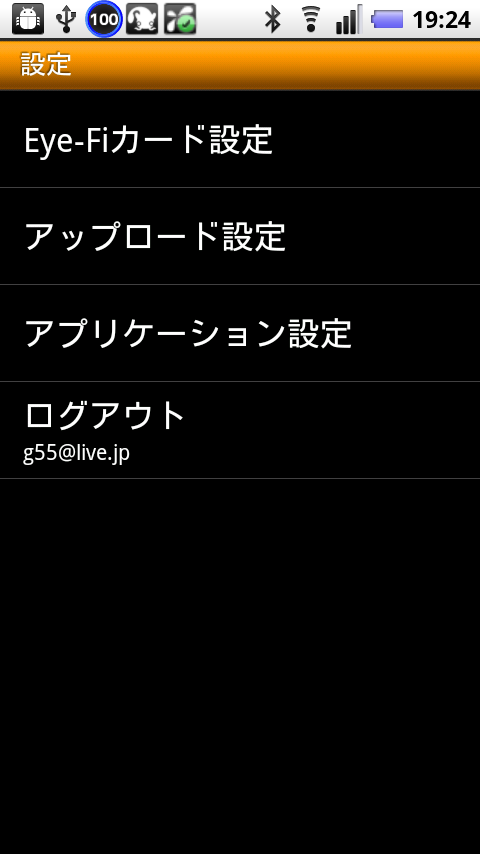
MEDIASのEye-Fi設定画面で[アプリケーション設定をタップ]
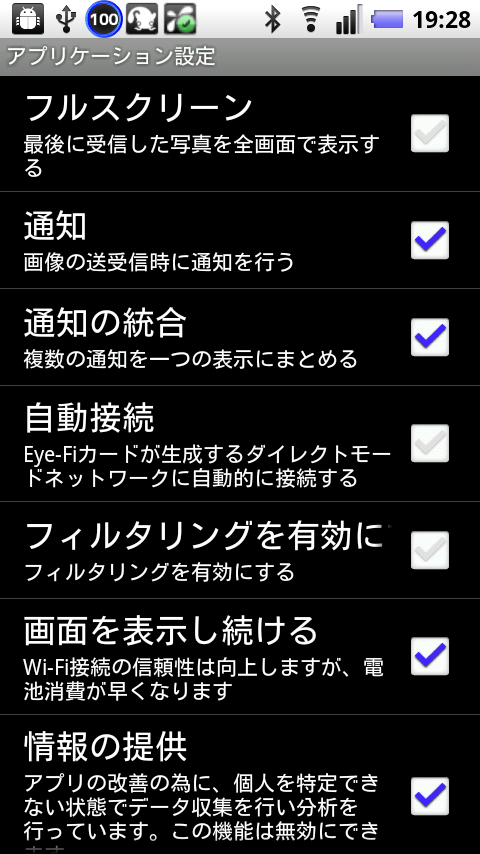
[自動接続]のチェックを外します。
これのチェックが入ってると上手くいきません。
準備が出来たら、ここからが本番です。
Eye-Fi Cardがダイレクトモードで起動する為に、デジタルカメラで何枚か撮影して電源を切っておきます。
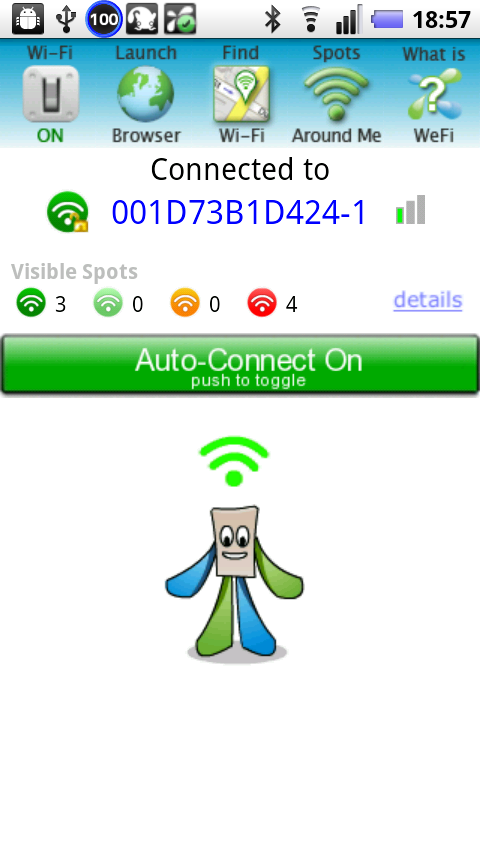
WeFiを起動し[Spots]をタップします

周辺のネットワークが表示されます。
Eye-Fi Card xxxxxxが無い事を確認して下さい。
もしある場合はデジタルカメラの電源が入ってるので切ってください。
ここでデジタルカメラの電源を入れます

MEDIASの[メニュー]ボタンを押します。下の左[・・・]ですね
メニューの[Refresh]を押して数秒待ちます。
するとEye-Fi Card xxxxxxが現れます。
(Refreshを押さなくても待ってたら現れます)

Eye-Fi Card xxxxxxが出て来たらタップして[Connect]をタップ。

Eye-Fi Card xxxxxxの下にConnecting...と表示され、Connectedに変われば接続完了。

MEDIASの戻るボタン[←]を押すと、接続が無事に完了してたらこの画面になります。
デジタルカメラ内の未転送データが無くなるまで接続を維持し続けます。

MEDIASの設定画面を見ても接続が確立しています。
この方法で今のところ百発百中で成功しています。(30回くらいテスト)
これが出来てもEye-Fiの本領は全く発揮できておらず、MicroSDをSDアダプタでデジタルカメラに入れて撮影して、その後にSDアダプタから外してMicroSDを携帯に挿すという行程がワイヤレスで出来るだけですが、その行程が面倒だから、これでもまぁ出来ないより出来た方が良いですよね。
・デジタルカメラの写真のバックアップ
・デジタルカメラの写真をその場で友人知人等にメールで送信
・デジタルカメラで撮った写真をTwitterやMixiやブログ等のネットにその場で投稿。
・オンラインアルバム等への自動投稿
・MEDIASの液晶でピントチェック
などなど、全部と言わずとも、これでEye-Fiライフが楽しめそうです。
iPadへの転送設定も出来てるのでますます便利。
2011.05.23追記
こちらの方もお試しあれ。
MEDIAS N-04CとEye-Fiのダイレクトモード接続 ~応急処置編~