Android

Bluetoothテザリング

SH-02FとSH-06FをBluetoothテザリングしてみた。

親機がSH-06Fで子機がSH-02F

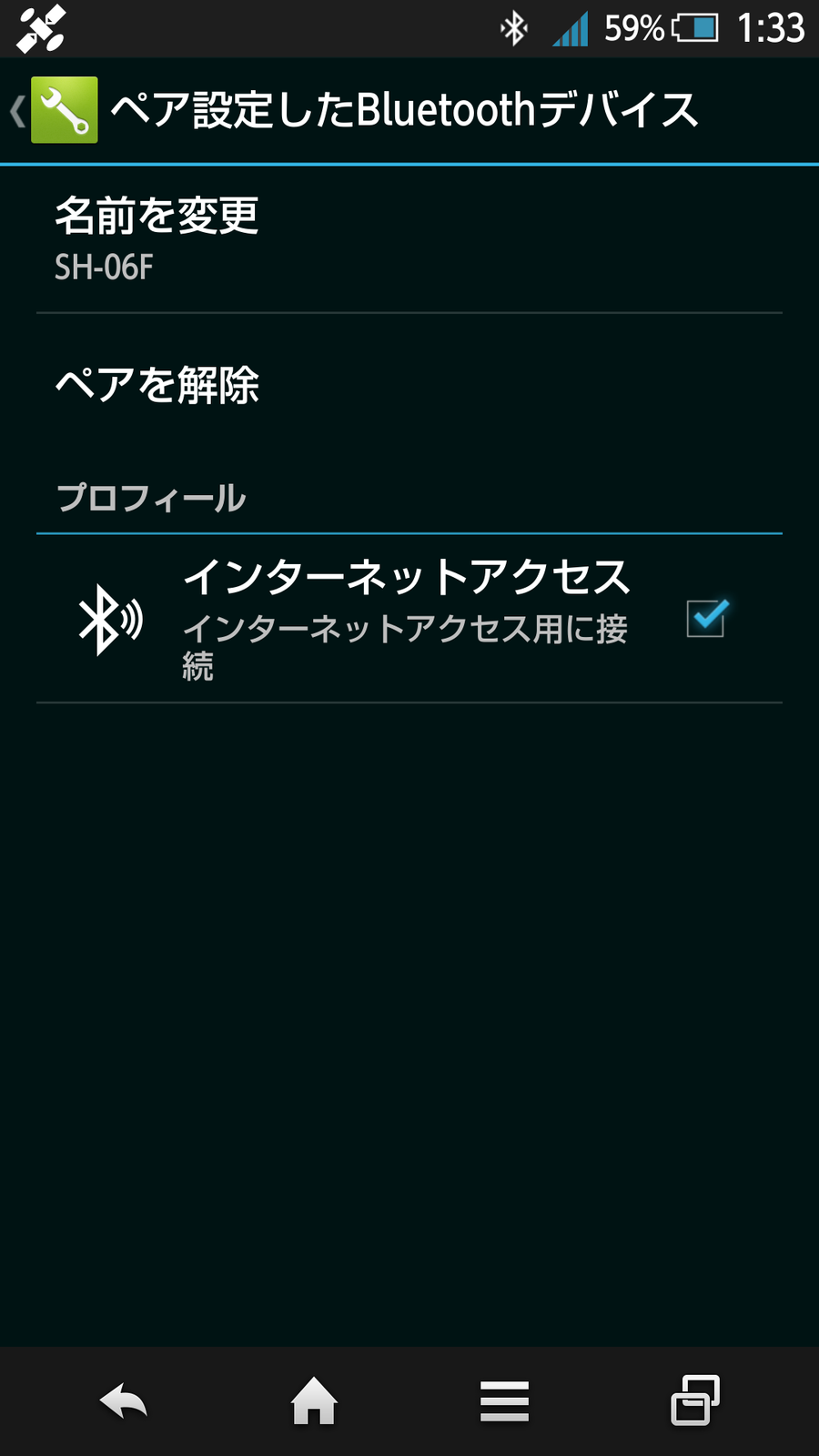
まず、設定 Bluetoothからペアリングする

SH-06Fは、設定 その他 テザリングからBluetoothテザリングにチェック。

20140816013819.png

SH-02Fは、設定 BluetoothからSH-06Fに接続

20140816013820.png

これでBluetoothテザリングが出来るのだけど、使い道が見当たらない。
SH-02Fは2GBのパケットパック、SH-06Fは5GBのパケットパックを使ってるから。

じゃあ何でやってみたの?
う~ん・・・ SH-02Fが2GBを使いきってSH-06Fの5GBが余ってた場合に使えるかな。
BluetoothテザリングはWi-Fiテザリングより速度は遅いけどバッテリーの消費が少ないらしいから。

他に使い道がないかこれから考えてみる。
1DXのWFTserverに接続したSH-06FにSH-02FをBluetoothで繋げてSH-02FからもWFTserverにアクセス出来たりしないかなぁ。
1MB/sじゃ使いづらいけど。

AndroidからWFT-E6B経由のWFT server接続無理じゃなかった

何度かやって出来なかったけど、諦めきれずにcanon mjに問い合わせたら出来た。
もちろんAndroidOSはサポート対象外なので、WindowsOSのノートPCを接続する方法という前提で問い合わせて、ノートPCで設定しながらAndroidも同時進行で手順を進めた。

考え方はFTP転送の時と同じで1DX側をAPにするのではなく、Androidをテザリング開始して、1DXをAndroidへ繋ぐ。

結果、成功。
CanonのF田さんありがとう。

手順を書かないとエントリーの意味が無い

    1. まずはAndroid テザリング開始 IDとパスワードを表示
    2. ここからは1DX MENUボタン
    3. 通信機能の設定
    4. 通信機能 使う
    5. ネットワークの設定
    6. 通信モード WTFserver
    7. 接続ウィザード
    8. 通信方法の選択 WFTserver OK
    9. LANの種類 無線LAN OK
    10. 無線LANの設定方法 ウィザードで接続 OK
    11. 接続先の設定 テザリング開始したAndroidのSSIDを選ぶ OK
    12. キーの書式と長さ ASCII8~63文字入力 OK
    13. ASCII8~63文字入力 Androidのテザリングパスワードを入力 OK
    14. ネットワーク 自動設定 OK
    15. セット番号 好きな番号を選んで OK
    16. ネットワークの設定 に戻るので 設定 設定内容の確認
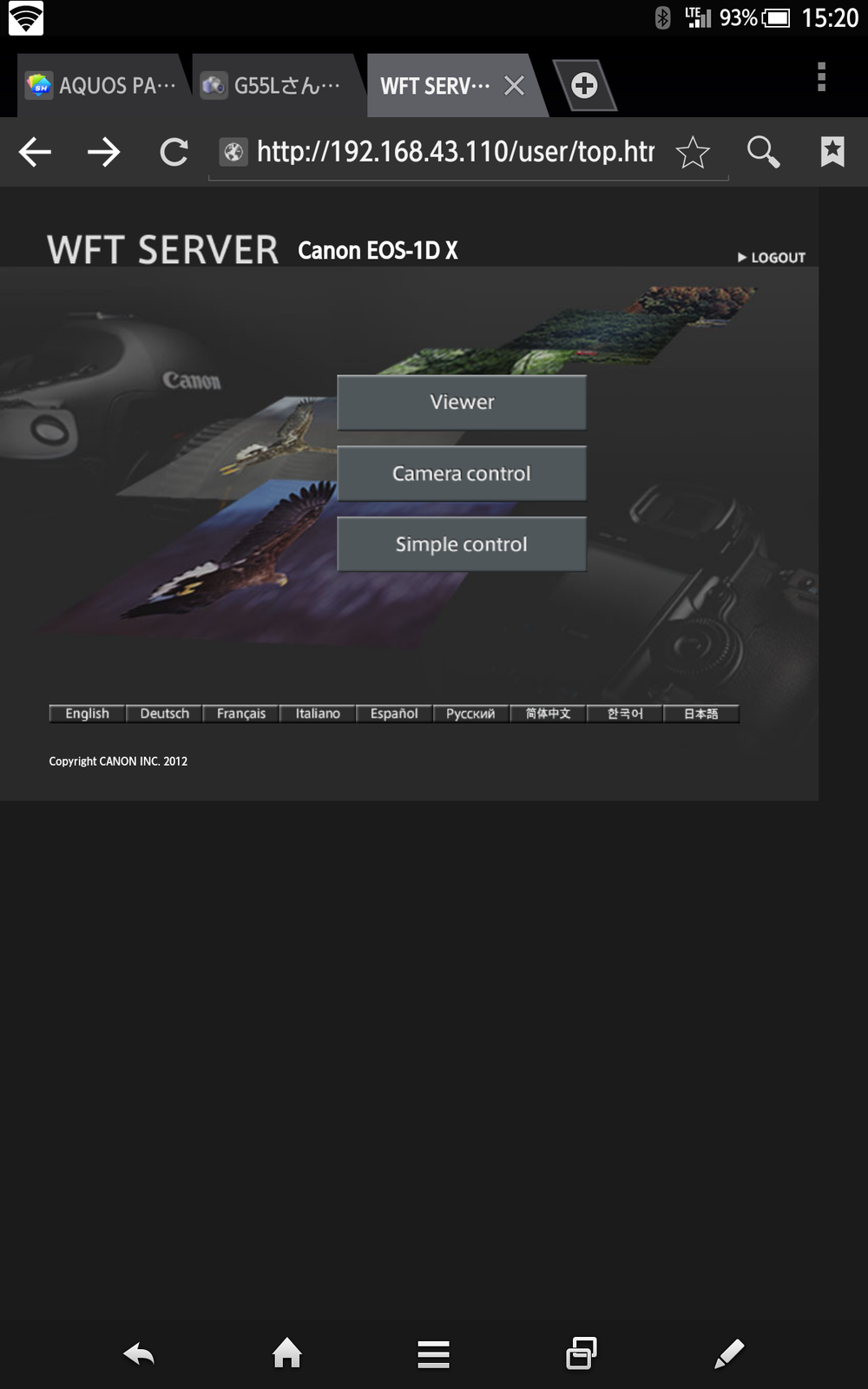
    17. 設定内容の確認 2 IPアドレス設定のところにあるIPアドレスをAndroidのブラウザに入力
以上でこの画面になりログイン出来る

20140815152823.png 20140815152824.png

WFTserverのアカウント設定がまだの人は
MENU 通信機能の設定 ネットワークの設定 設定 WFTserverの設定 WFTアカウントを開いてログオン名とパスワードを設定するといい。

出来たのは出来たけど、ポケットルーターを用いた方が使い勝手は良い。
この設定はAndroid端末ごとにやり直さなければならないけど、ポケットルーターだとAndroidがルーターへ接続すればいいから、複数台のAndroidを簡単に切り替えられる。
1DXの通信設定をWFTserverにしておけば、撮影した相手の端末と自分の端末を簡単に切り替えて接続することが可能というわけ。
ログインが排他だから、同時接続は多分無理。

同じ手順でやってたはずなのに、何故サポートの人に聞きながらやると出来るんだろう。

07.png

MEDIAS X N-07Dをしっかりエコモードに入れて放置した結果

前回のテストからそのまましっかりエコモードに入れた。

満充電からバッテリー切れまで約6日間だった。
8日に放置を開始して、時々確認する必要があったから途中で飽きて止めようかと何度思ったことか。
毎日メインで使ってた頃のままの設定でエコモードをONにしただけ。

仕様によれば
3G:520時間
LTE:310時間
GSM:400時間
となっている。

バッテリーの劣化度も原因だろうけど、これだけもたせるにはどんな設定にすれば良いんだろう。

AndroidからWFT-E6B経由のWFT server無理

後日成功した

Androidから直でWFT-E6B経由のWFT server無理。
Android ~ ルーター ~ 1DXのWFT serverは出来るのにWFT-E6B経由は接続図が思い浮かばない。
屋外でAndroidから操作したかったらルーターを経由するしかない。
ルーターがインターネットに繋がってる必要はない。
ルーターと1DXは有線LANケーブルで繋いでAndroidはルーターにWi-Fiで繋げばそれだけで良いのだから。

Android ~ ルーター ~ WFT-E6B ~ 1DX WFT server
この接続も大丈夫。

image.jpg

EOS-1D X無線LANのFTP転送速度比較

早速転送速度比較

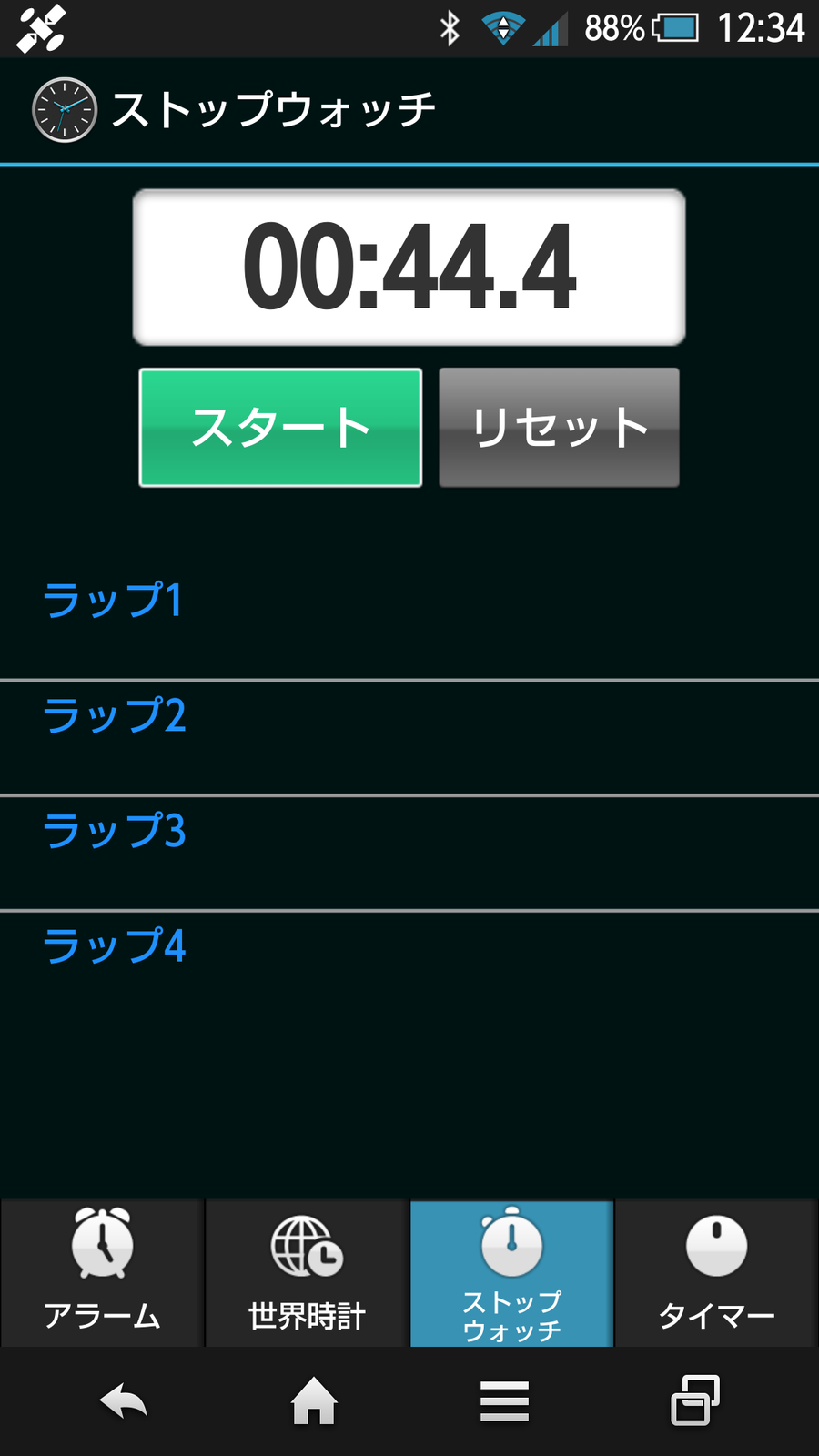
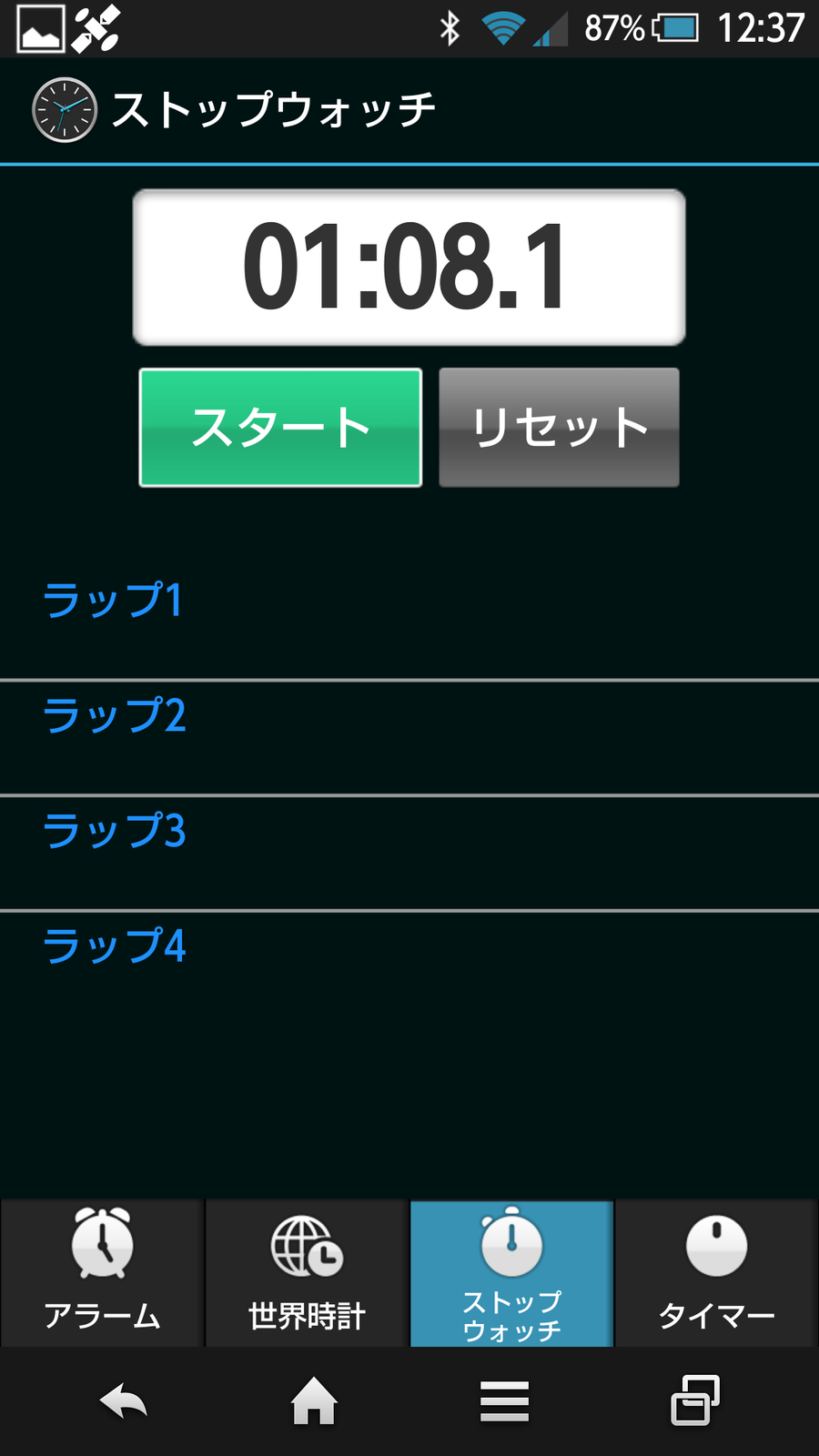
20140809125700.png20140809125701.png

JPEG L 41枚
WRH-S583BK 44秒4
WFT-E6B 1分8秒1

約1.5倍の差がでた。
JPEG数百枚やRAWになると、この差は大きいなぁ。
転送開始→OKを押してから転送開始されるまでの時間も含まれてるので、ルーターを使った方は1枚1秒かかってない事になる。

差が出なかったらルーターでの接続設定が無駄になったけど、この結果なら利便性と速度のどちらを優先するかで使い分けできる。

Screenshot_2014-08-09-10-25-43.png

EOS-1D X,WFT-E6BとAndroidのダイレクト接続

EOS-1D X,WFT-E6BとAndroidのダイレクト接続めちゃくちゃややこしいじゃないの

いやいや、機械に責任は無い。
認識不足、知識不足の自分の責任。

ELECOM WRH-S583BKを使った転送と同じ行程で接続出来ると思ってたのに出来ない。
出来るのかもしれないけど、方法はわからない。

[EOS-1D X]-[LANケーブル]-[WRH-S583BK]-[Wi-Fi]-[Android]
これで繋がるから
[EOS-1D X][WFT-E6B]-[Wi-Fi]-[Android]
が可能だと思ってたわけですよ。
要は、EOS-1D XにWFT-E6Bを繋げたらEOS-1D XがWi-FiのアクセスポイントになってAndroidがダイレクトで繋げられてFTP転送出来ると。

だけどEOS-1D Xでアドホックの設定にしてもAP立たないね。
Android側から見つけられない。
設定が間違ってるだけかもしれないけど、出来ない。
元々不可能な事なのか、無知だから出来ないのかもわからない。
Canonに電話したらAndroidはサポート対象外OSとバッサリ切り捨てられた。

そこで考えたわけです。
AndroidをAPにして(テザリング開始)して、1DXをそこへ繋げば良いのではないか。
結果、成功だね。
ダイレクトで繋がる。
[EOS-1DX][WFT-E6B]-[Wi-Fi]-[Android]
この図式で繋がる。

インフラストラクチャーモードは、多分こういう図式。
[EOS-1DX][WFT-E6B]-[Wi-Fi]-[ルーター]-[Wi-Fi]-[Android]

ルーターが必要になるんだったら、WFT-E6Bなんて要らない。
WRH-S583BKだけでいい。
インフラが整った環境で即時転送するなら、WFT-E6Bの方がWRH-S583BKよりケーブルが要らない分便利だけど、インフラがない状況でEye-Fiのように転送するのが一番の目的なのですよ。

EOS-1DXは今でも55万円くらいするカメラでユーザーが少ないし、更に1DX専用のWFT-E6Bは4.5万円くらいする、無くてもあんまり困らない機器なのでユーザーは殆ど居ない。
周りの1DXユーザーでもWFT-E6Bを持ってる人は知らない。
だからネットで情報を得ようにも全くないね。

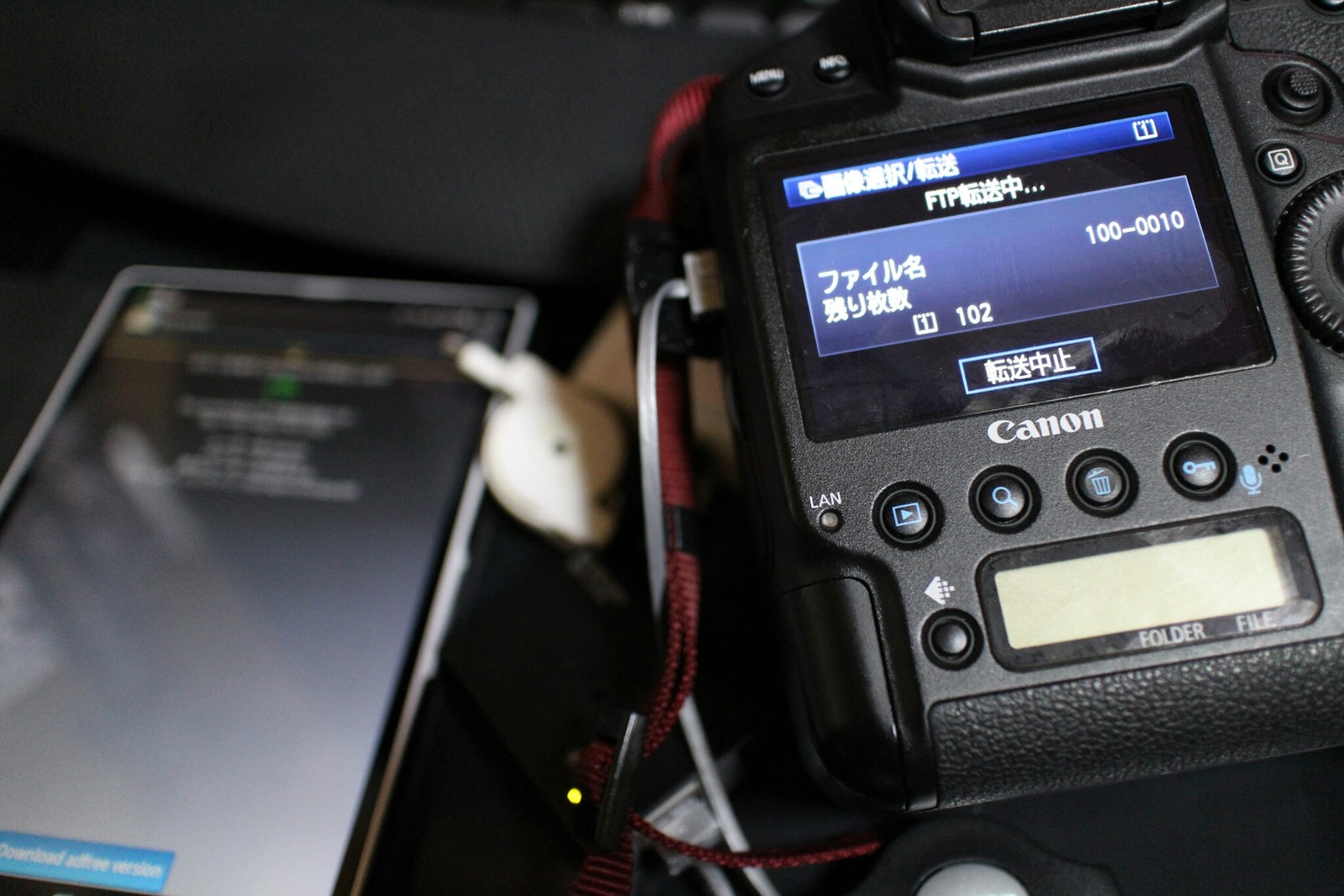
EOS-1DXにWFT-E6Bを装着してAQUOS PAD SH-06Fへダイレクトに画像を転送する方法。

大まかな概要は
Androidでテザリングを開始して、1DXをAndroidへ接続する。
Eye-Fiよりかなり速いよ。
JPEG Lでもかなり連写しないと転送待ちにさせる事が出来ない。
Eye-Fiの数十倍くらい速いんじゃないかな。
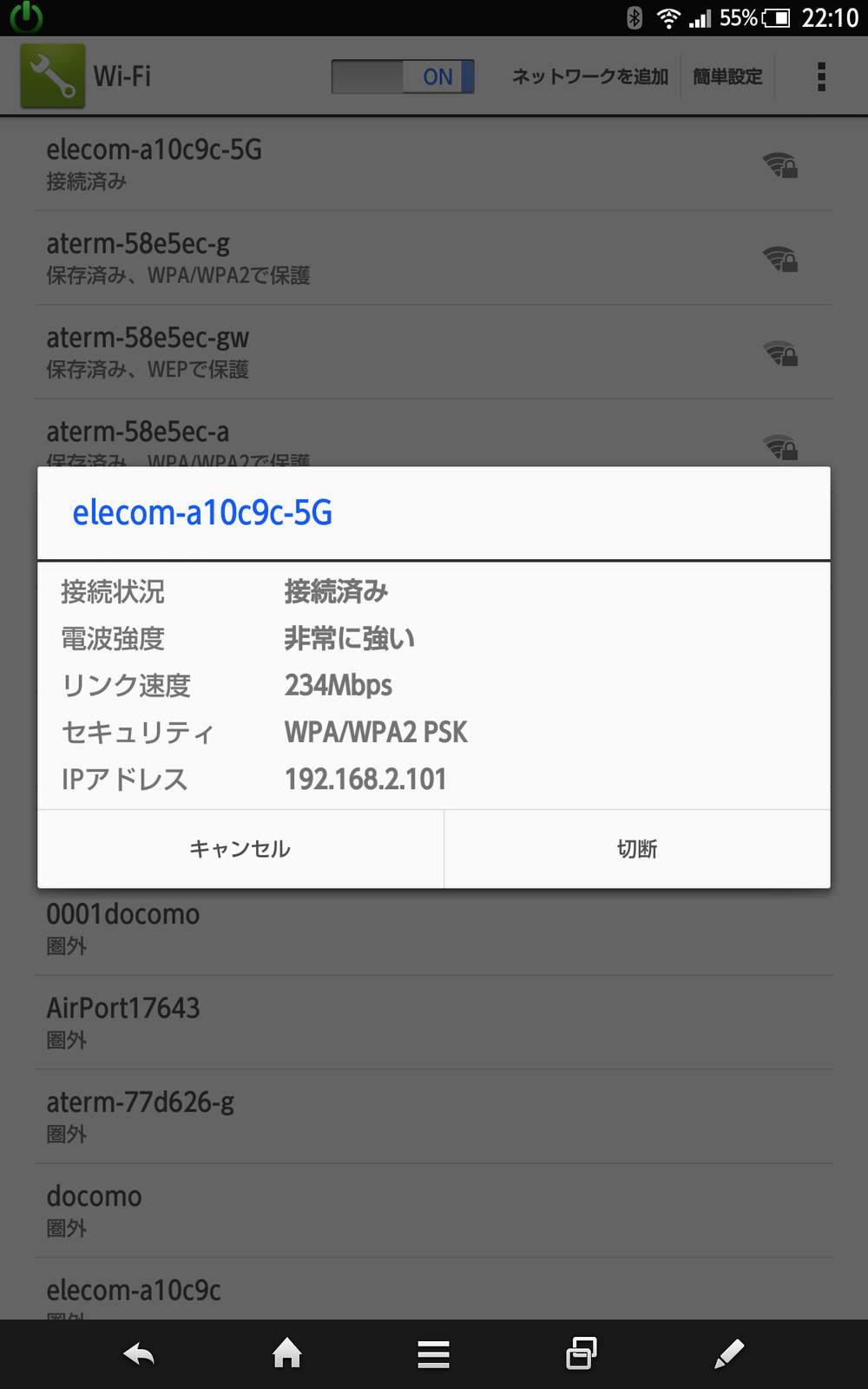
20140809110018.png

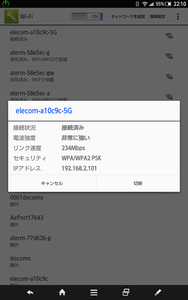
ELECOM WRH-S583BKを使ったらこんな速度で繋がるから、その方が速いと思うけど計測はまだしてない。
体感ではWFT-E6Bでも同じくらいの速度に感じる。

せっかくなので手順を共有しよう。

まずはSH-06E。
Android4.4の端末なら殆ど同じのはず。

  1. 通知バーを下げてWi-Fiテザリングボタンを押す。 OK
    (勿論設定からでも良い)
  2. 通知バーを下げてWi-Fiテザリングが有効です。をタップ。
  3. Wi-Fiテザリングを設定 SSID パスワードを設定したいならする。
    (特にいじる必要はなく、初期設定のままでOK)
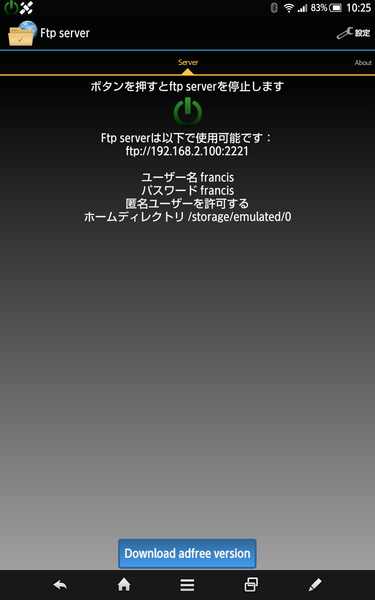
  4. Ftp serverを起動、開始。

次に1DXをSH-06Fへ繋ぐ設定。

  1. MENU
  2. スパナタブ 通信機能の設定
  3. 通信機能 使う
  4. ネットワークの設定
  5. 転送モード FTP転送
  6. 接続ウィザード (ウィザードを使わないで設定すると繋がらなかった)
  7. 通信方法の選択 FTP転送
  8. LANの種類 無線LAN
  9. 無線LANの設定方法 ウィザードで接続
  10. 処理中ですお待ちください
  11. 接続先選択 SH-06FのテザリングでAPが立ってるのでそれを選択
  12. キーの書式と長さ ASCII8~63文字入力
  13. SH-06Fのテザリングパスワードを入力(テザリングの設定から見つかるよ)
  14. 処理中ですお待ちください
  15. ネットワーク 自動設定
  16. 処理中ですお待ちください
  17. FTPサーバー アドレスの設定
  18. ポート番号の設定 (SH-06Fで起動したFtp serverに表示されているアドレスとポート番号を設定) 
  19. パッシブモード 使わない
  20. プロキシサーバー 使わない
  21. ログオン方法 匿名(ID,PASSを設定したい人はSH-06F側のFtp serverで設定した数値をログオン・パスワードに入れる)
  22. フォルダの設定 ご自由に
  23. FTPサーバーに接続しました。

おめでとうございます。接続成功です。

記載漏れがあったらごめんなさい。
これでわからない人は過去のエントリーも読むと良いと思うよ。

これでEye-Fiの頃とは比較にならないスピードで転送される。
シャッターを切った2~3秒後にはもう転送完了してる感じかな。

今まで1DXはEye-Fiが使えなくて不便だと思ってて、Androidに即時転送をしたい時は5D3を持ち出してたけど、これからは1DXの出番が増えそうだ。
2カメの時でも撮影中は5D3のデータをEye-Fiで飛ばして、休憩中に1DXのデータを高速転送するという使い方も可能になった。

今後の実験予定
WFT-E6Bを経由してAndroidでWFT sever接続。
ポケットルーター経由とWFT-E6Bの転送速度比較。

11日に婚礼前撮りがあるのでそれまでに、華麗に使いこなせるようにしておこう。

45.png

MEDIAS X N-07Dのバッテリー

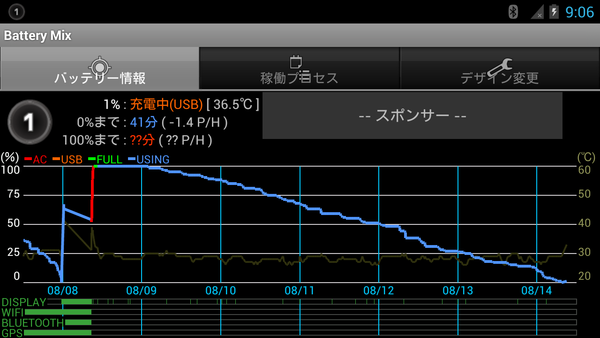
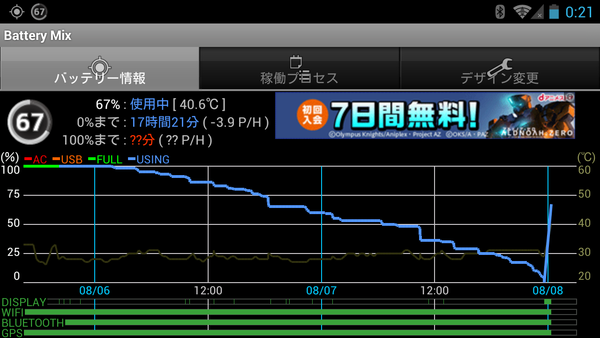
使ってた頃のまま設定を何も変えずに100%から放置してみた。
結果まる2日以上もった。
画像の通りWi-Fi、Bluetooth、GPSもONのまま。
節電対策をすればまだまだもっただろう。

今のSH-02Fは前日に100%にしておけば翌日はそこそこ使っても余裕で大丈夫でN-07Dより断然良い。
ゲームしないし、あんまり使わなかったからN-07Dも世間で言われてるほど悪くなかったんだよなぁ。
しかしLTEの入りの差は歴然。
N-07Dで圏外だったとこでもSH-02Fだとアンテナ4本だったりする。

N-07DがLTE4バンド対応になったらまたUIMを戻して使いたいくらい外装と持ちやすさは良かった。

0.png

EOS-1DXのFTP転送楽しい 無線LAN(Wi-Fi)

前回のWFTserverと同じくWFT-E6Bを使わずにEOS 1DXとAndroidを接続するお遊び。

これが出来ると、屋外でもCFカードを挿したまま中のデータをAndroidへ無線転送出来る。
しかもEye-Fiよりかなり速い。
持ってないから比較できないけど理論上WFT-E6Bより3倍くらい速い。
リアルタイム転送も可能。
※撮影が長時間に及ぶ場合はバッテリーの関係でリアルタイムは実用的ではない。
※接続中はAndroidがインターネットから切断された状態。
※その点だけはEye-Fiに軍配が上がる。

EOS-1DXとポケットルーター経由でAndroidにWFT接続するのは以前のエントリーで成功してたのだけど、FTP転送も成功した。
こっちの方が楽しいし、やりたかった事に限りなく近い。(Eye-Fiに近い)
記録してないとやり方を忘れるので自分用メモ。

使用した物
AQUOS PAD SH-06F
EOS-1DX
ELECOMWRH-S583BK
LANケーブル
USB電源

20140806122632.jpg

IO-DATAWN-G300TRKでも成功確認済みだけどBluetoothと干渉しない5GHzが使えるELECOMの方が良い。

AndroidをFTPサーバーにするアプリはFtp serverを使った。
詳しくないので理由はわからないけどFTPDroidではエラーが出て指定階層に複数の数字ネームフォルダが乱立するだけだった。
詳しい人は自分が好きなFTPサーバーアプリを使ったらいい。
と言うか詳しい人はこのエントリーを読む必要がないだろうね。

前回で慣れたせいか、やり方はWFTserverの時より簡単だった。

では手順
■ルーター
電源を入れる
■Android
Wi-Fiをルーターに接続
Ftp serverをインストール → 起動 → (アプリの)電源ボタンを押して起動
基本的にAndroid側はこれだけでいい。
設定変更したい人は右上のスパナマークからご自由にどうぞ。
■EOS-1DX
・スパナのタブ → 通信機能の設定 → 通信機能 使う → ネットワークの設定 → 通信モード FTP通信 を選ぶ → 設定 → LANの設定 好きなセット番号を選ぶ → 設定変更 → FTPサーバー → 送信先サーバー AndroidのFtp serverに表示されてる ftp://192.168.***.*** の数字の部分を入力 → ポート番号 初期設定だと2221 → 転送先フォルダ これは設定した方が良いかな。 存在しないフォルダでも初回転送時に自動で作成される。

撮影時自動転送 する
に設定しておくと、撮影毎に自動で転送される。
が、未転送画像は転送されない。
例えば 通信機能 使わない に設定して10枚撮影して、 使う に設定を変えて撮影を始めると11枚目から転送される。

未転送画像を転送したい場合は、 通信機能 使う の設定にして
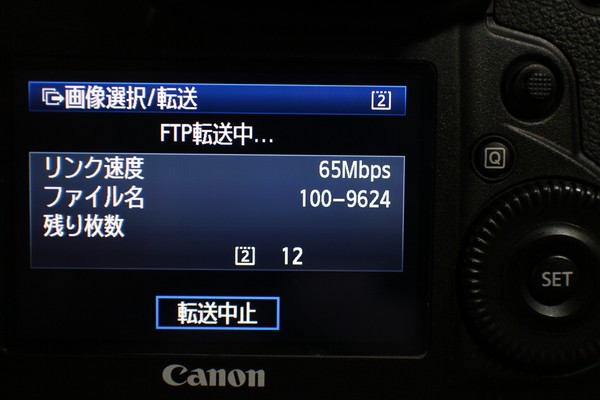
再生のタブ → 画像転送 → 画像選択/転送 → 全画像 カード内の未転送画像を選択 → FTP転送
これでEye-Fiとは比較にならない速度で転送される。
勿論選択転送も可能。

こんな便利な機能使わない手はない。
モデル撮影なら、撮影は普通に行って移動や休憩時間にAndroidへ転送して確認したり、そのままインテントでメールやLINEを立ち上げて相手の端末へ送ることもSNSなどに投稿する事もできる。
婚礼の前撮りなら移動中や休憩中に7インチタブレットで確認して貰えばテンション上がってより良い写真が撮れるようになる。

相手の端末がAndroidならFtp serverをインストールして全画像送ってあげる事も可能。
ただね、この方法の問題点は電源確保。
WRH-S583BKはUSB供給なので一般的なUSB端子があるモバイルチャージャーがあれば良いけど、LANケーブルも必要だったり荷物が増えるね。
EOS-1DXのLAN機能の全容がだいぶわかってきたので WFT-E6Bの購入も視野に入れてみよう。 だけど11acが使えるこのルーターを使った接続の方がたぶん転送速い。(WFT-E6Bは11n)

またすぐ買ってしまいそう・・・。

☆WFTserver
リモートレリーズ
CFカード内閲覧
画像転送(JPEGのみ RAWのみ記録設定にしても(たぶんサムネイル画像の)JPEGが転送される)
☆FTP転送
RAW転送
JPEG転送
リアルタイム転送
選択転送

という感じかな。

※追記
このエントリー後すぐにWFT-E6Bを注文してしまった

AQUOS PHONE EX SH-02FはStartと相性が悪いようだ

Androidのロック画面StartはSH-02Fと相性が悪い。
SHARP製全般と相性が悪いのかSH-02Fとだけなのかは知らない。

Startはショートカットが便利でロック画面上からよく使うアプリが起動できるしデザインも好きなんだけどSH-02Fで使うと画面ロックの挙動がおかしくなる。
Androidの設定でロック解除をスライドまたはタッチにしてると画面自動消灯からロックに入ってしまって不在着信ランプが消灯して点滅しなくなる。
不在着信ランプが実質無効になるなんて、某国の何も出来ないPhoneと同じやん。

スライドまたはタッチ以外を選ぶという対処方法があるのだけど、ロックを掛けるのは好きじゃない。
だからといってなしに設定するとロックオンが鳴らなくなる。

Start+スライドまたはタッチという唯一の組み合わせでありながら、好みの組み合わせのみ発生する不具合。

アプリとの相性問題をメーカーが修正するわけ無いし、アプリ開発者に報告するのも面倒だし、どう対処したものかなぁ。

image648px.gif

おとりかえタブレット割

おとりかえタブレット割の条件がどんどん甘くなっていく

現在サイトで確認出来るのは

2014年7月31日(木曜)までにご購入の場合 ドコモの継続利用期間が1年以上である契約回線において、対象機種をご購入の方。

2014年8月1日(金曜)以降にご購入の場合
直近の機種のご購入から6か月以上経過した契約回線において、対象機種をご購入の方。

この割引を知った時6月30日までで、指定のdocomo tabletから指定のdocomo tabletへ機種変更する場合のみ適用だった。
それが7月31日までに延びた頃にMEDIAS Tab N-08DからAQUOS PAD SH-06Fに機種変更した。
それが“おとりかえ”タブレット割なのに元機種がタブレットである必要がなくなった。
更に8月からは半年以上の契約で良いそうだ。

タブレットはスマートフォンに比べて月々サポートが多い。
最新のSHARP製2モデルで比較すると
AQUOS ZETA SH-04F
端末代 85,320円 / 月々サポート -38,880円 実質負担金 46,440円
24回払いなら 1,935円/月
AQUOS PAD SH-06F
端末代 85,320円 / 月々サポート -64,800円 実質負担金 20,520円
24回払いなら 855円/月

更にタブレットなら、おとりかえタブレット割も適用されて、約400円/月になる。

SH-06Fへ機種変更する時に、タブレットのみにする事も考えてた。
おとりかえタブレット割が当時に今の条件になってたら、それを実行してたかもしれない。

このSH-06Fは、たったの 233g
端末をポケットに入れる人には大きすぎるけど、バッグで持ち運ぶ人には良い選択肢だと思う。
7インチを持って通話するのが嫌な人はイヤホンマイクもBluetoothもある。
両手操作が必須になるから、街中や電車などでも頻繁に使う人には不便なのかな。
でも5インチモデルでも片手操作は難しいよね。
端末代金月々1,500~2,000円も払って5インチモデルを使うなら、400円/月で7インチ、4,200mAバッテリー、フルセグ、防水、NFC(Felica)などなど全部入りの7インチタブレットSH-06Fが良いなぁ。