
2014/08/06
EOS-1DXのFTP転送楽しい 無線LAN(Wi-Fi)
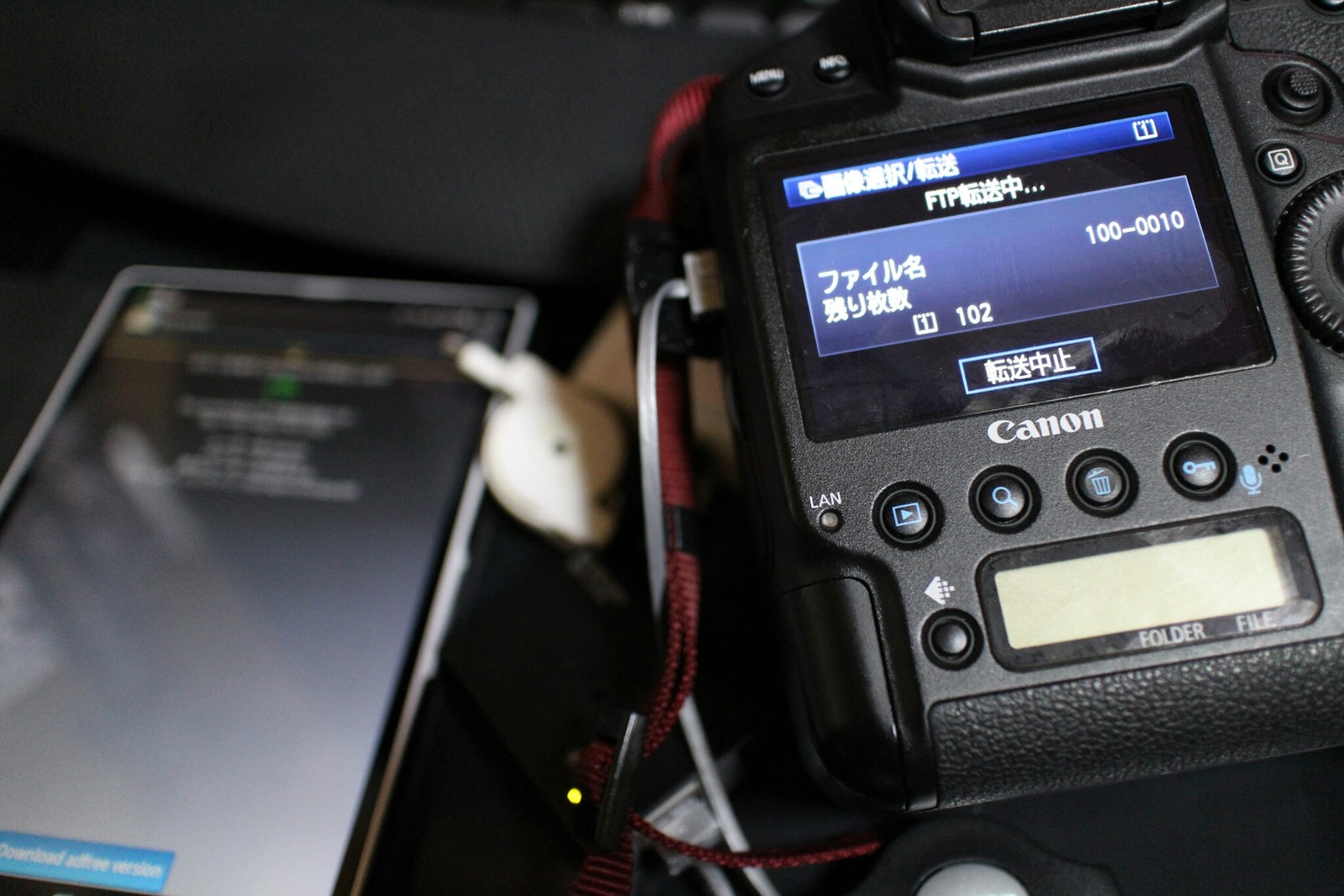
前回のWFTserverと同じくWFT-E6Bを使わずにEOS 1DXとAndroidを接続するお遊び。
これが出来ると、屋外でもCFカードを挿したまま中のデータをAndroidへ無線転送出来る。
しかもEye-Fiよりかなり速い。
持ってないから比較できないけど理論上WFT-E6Bより3倍くらい速い。
リアルタイム転送も可能。
※撮影が長時間に及ぶ場合はバッテリーの関係でリアルタイムは実用的ではない。
※接続中はAndroidがインターネットから切断された状態。
※その点だけはEye-Fiに軍配が上がる。
EOS-1DXとポケットルーター経由でAndroidにWFT接続するのは以前のエントリーで成功してたのだけど、FTP転送も成功した。
こっちの方が楽しいし、やりたかった事に限りなく近い。(Eye-Fiに近い)
記録してないとやり方を忘れるので自分用メモ。
使用した物
AQUOS PAD SH-06F
EOS-1DX
ELECOMWRH-S583BK
LANケーブル
USB電源
IO-DATAWN-G300TRKでも成功確認済みだけどBluetoothと干渉しない5GHzが使えるELECOMの方が良い。
AndroidをFTPサーバーにするアプリはFtp serverを使った。
詳しくないので理由はわからないけどFTPDroidではエラーが出て指定階層に複数の数字ネームフォルダが乱立するだけだった。
詳しい人は自分が好きなFTPサーバーアプリを使ったらいい。
と言うか詳しい人はこのエントリーを読む必要がないだろうね。
前回で慣れたせいか、やり方はWFTserverの時より簡単だった。
では手順
■ルーター
電源を入れる
■Android
Wi-Fiをルーターに接続
Ftp serverをインストール → 起動 → (アプリの)電源ボタンを押して起動
基本的にAndroid側はこれだけでいい。
設定変更したい人は右上のスパナマークからご自由にどうぞ。
■EOS-1DX
・スパナのタブ → 通信機能の設定 → 通信機能 使う → ネットワークの設定 → 通信モード FTP通信 を選ぶ → 設定 → LANの設定 好きなセット番号を選ぶ → 設定変更 → FTPサーバー → 送信先サーバー AndroidのFtp serverに表示されてる ftp://192.168.***.*** の数字の部分を入力 → ポート番号 初期設定だと2221 → 転送先フォルダ これは設定した方が良いかな。 存在しないフォルダでも初回転送時に自動で作成される。
撮影時自動転送 する
に設定しておくと、撮影毎に自動で転送される。
が、未転送画像は転送されない。
例えば 通信機能 使わない に設定して10枚撮影して、 使う に設定を変えて撮影を始めると11枚目から転送される。
未転送画像を転送したい場合は、 通信機能 使う の設定にして
再生のタブ → 画像転送 → 画像選択/転送 → 全画像 カード内の未転送画像を選択 → FTP転送
これでEye-Fiとは比較にならない速度で転送される。
勿論選択転送も可能。
こんな便利な機能使わない手はない。
モデル撮影なら、撮影は普通に行って移動や休憩時間にAndroidへ転送して確認したり、そのままインテントでメールやLINEを立ち上げて相手の端末へ送ることもSNSなどに投稿する事もできる。
婚礼の前撮りなら移動中や休憩中に7インチタブレットで確認して貰えばテンション上がってより良い写真が撮れるようになる。
相手の端末がAndroidならFtp serverをインストールして全画像送ってあげる事も可能。
ただね、この方法の問題点は電源確保。
WRH-S583BKはUSB供給なので一般的なUSB端子があるモバイルチャージャーがあれば良いけど、LANケーブルも必要だったり荷物が増えるね。
EOS-1DXのLAN機能の全容がだいぶわかってきたので WFT-E6Bの購入も視野に入れてみよう。
だけど11acが使えるこのルーターを使った接続の方がたぶん転送速い。(WFT-E6Bは11n)
またすぐ買ってしまいそう・・・。
- ☆WFTserver
- リモートレリーズ
- CFカード内閲覧
- 画像転送(JPEGのみ RAWのみ記録設定にしても(たぶんサムネイル画像の)JPEGが転送される)
- ☆FTP転送
- RAW転送
- JPEG転送
- リアルタイム転送
- 選択転送
という感じかな。
※追記
このエントリー後すぐにWFT-E6Bを注文してしまった。